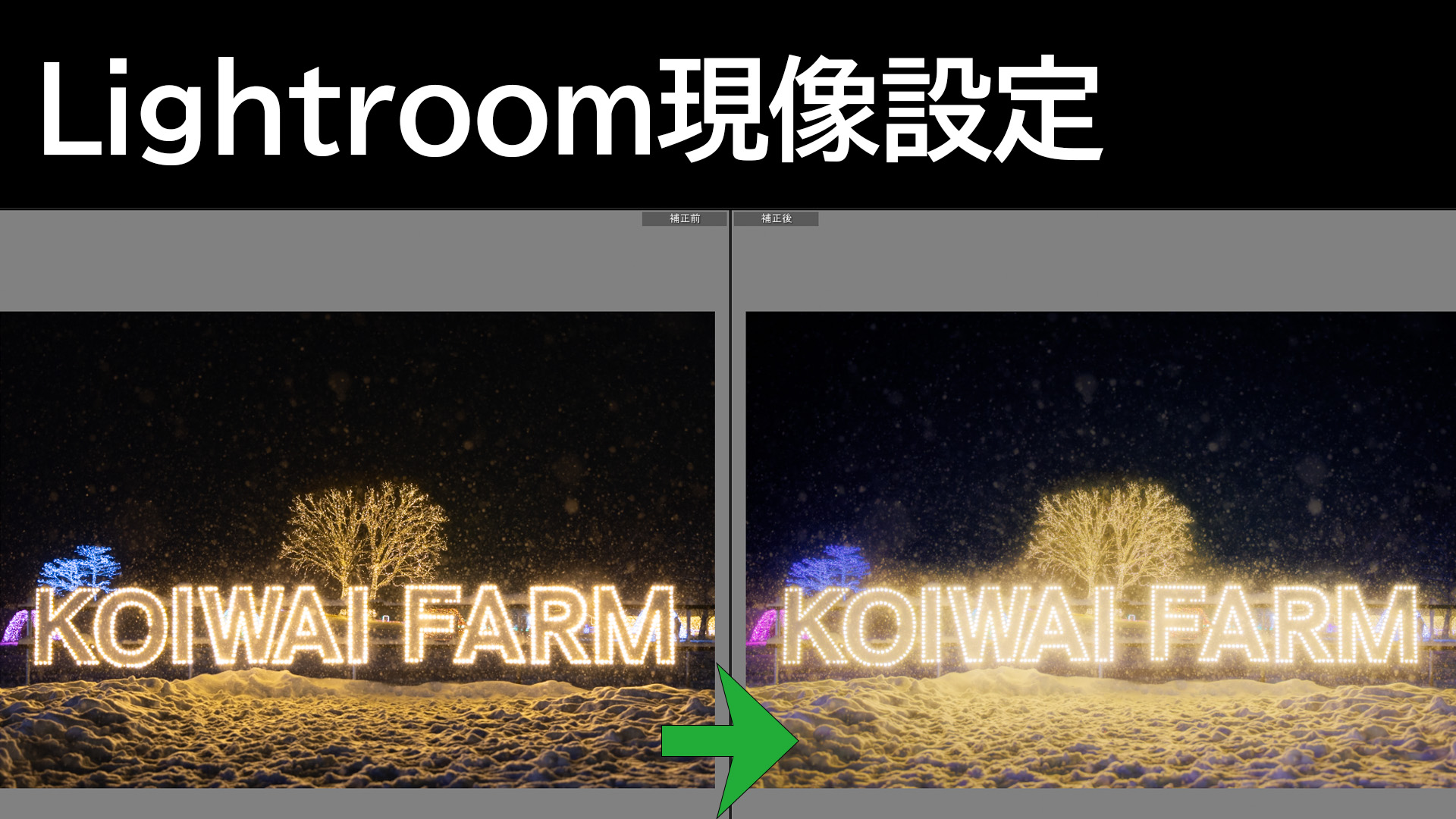
とある1枚の写真の現像設定を公開してみる企画です。
今回は、小岩井農場のイルミネーションで撮影した1枚です。
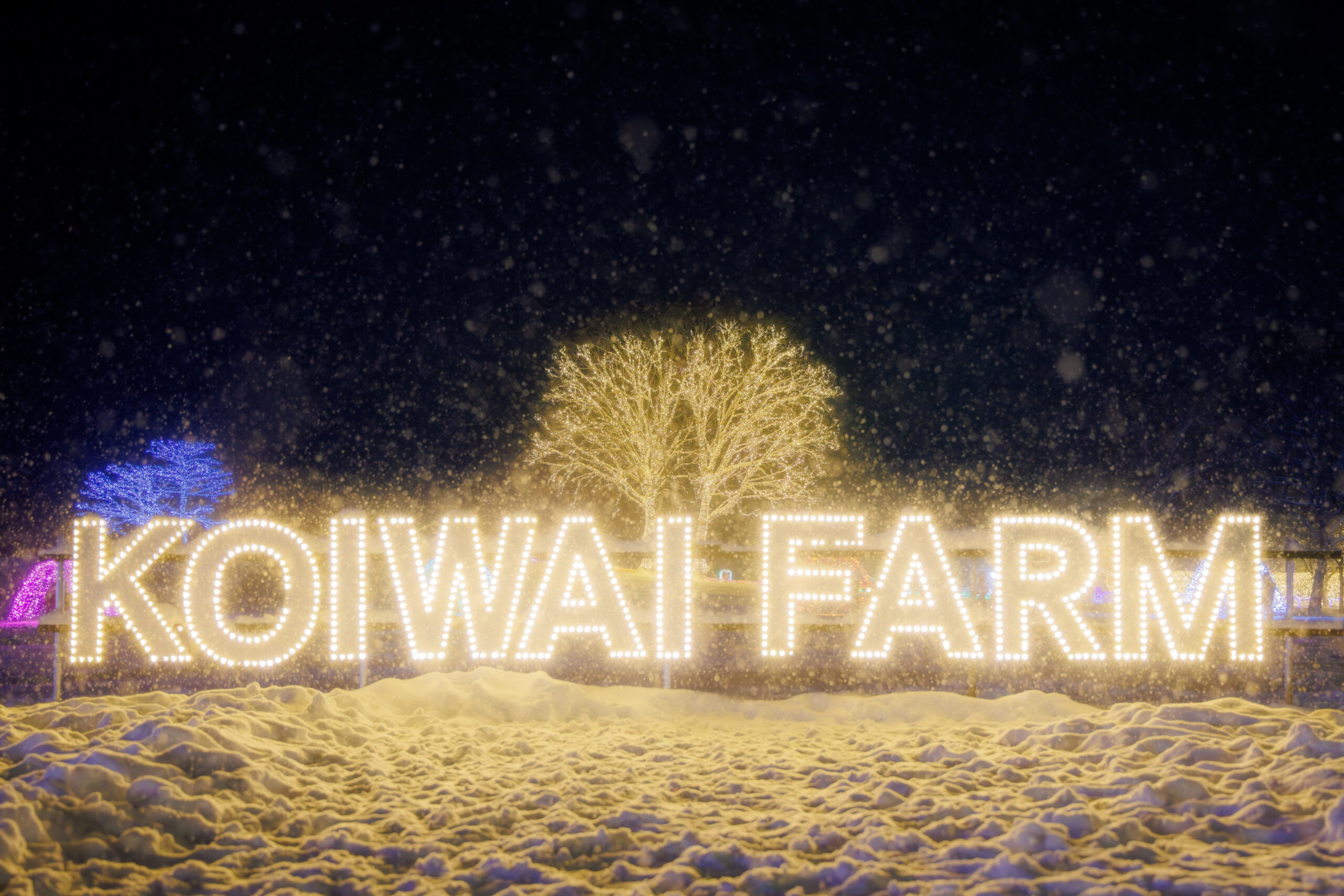
完成形がこちら。
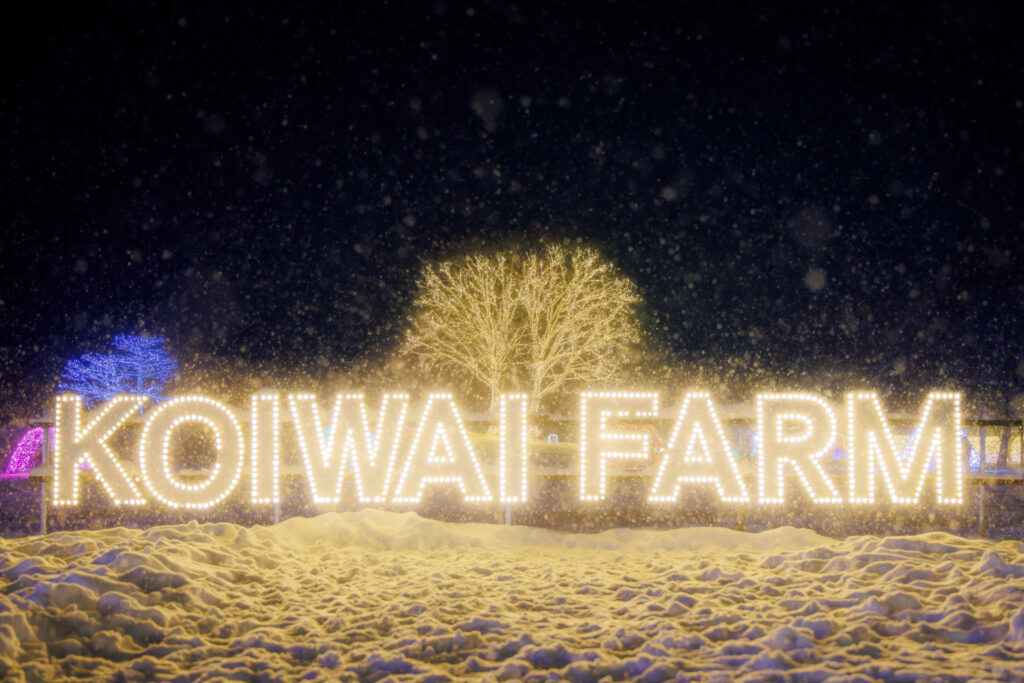
F4.5 SS=1/80sec ISO2500
この日はなかなかの大雪で、その場で立っているとどんどん頭に雪が積もってくるような天気でした。
天気が良かったら園内のイルミネーションを1周して回りたかったのですが、そんな気持ちさえ無くなってしまうほどの雪でした…
そんな中で、何か写真を撮ってやろう、と思い撮影した1枚です。
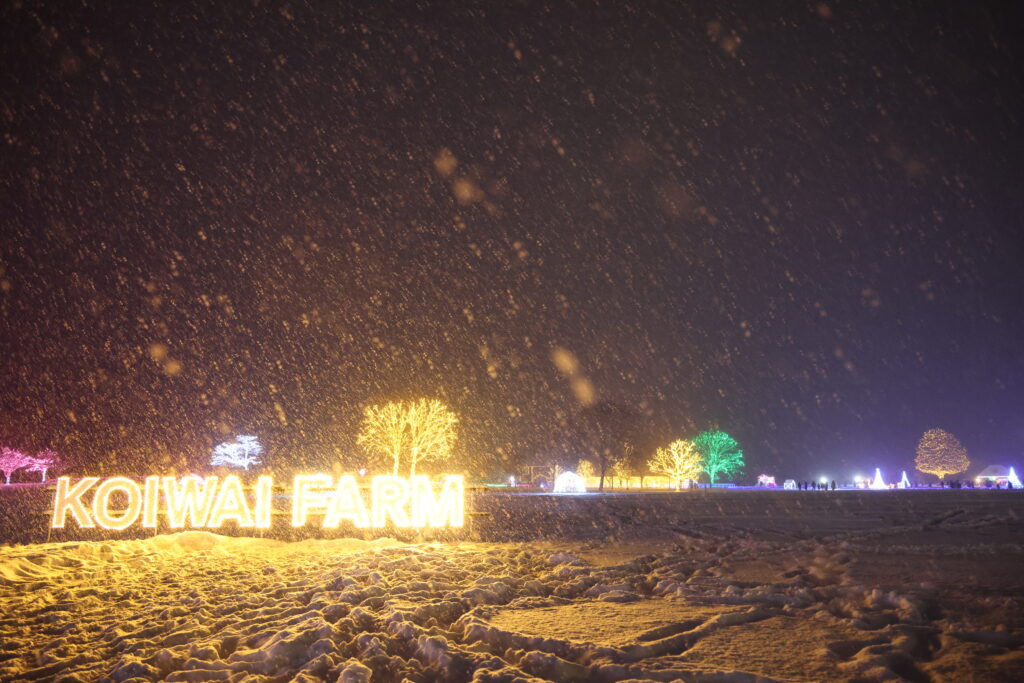
普通に撮影すると、これくらいの降雪具合でした。
撮影設定と現像によって降っている雪を目立たなくしつつ、雪の印象も残す写真に仕上げました。
今回はその撮影設定と現像を、紹介していきたいと思います。
撮って出しの写真との比較
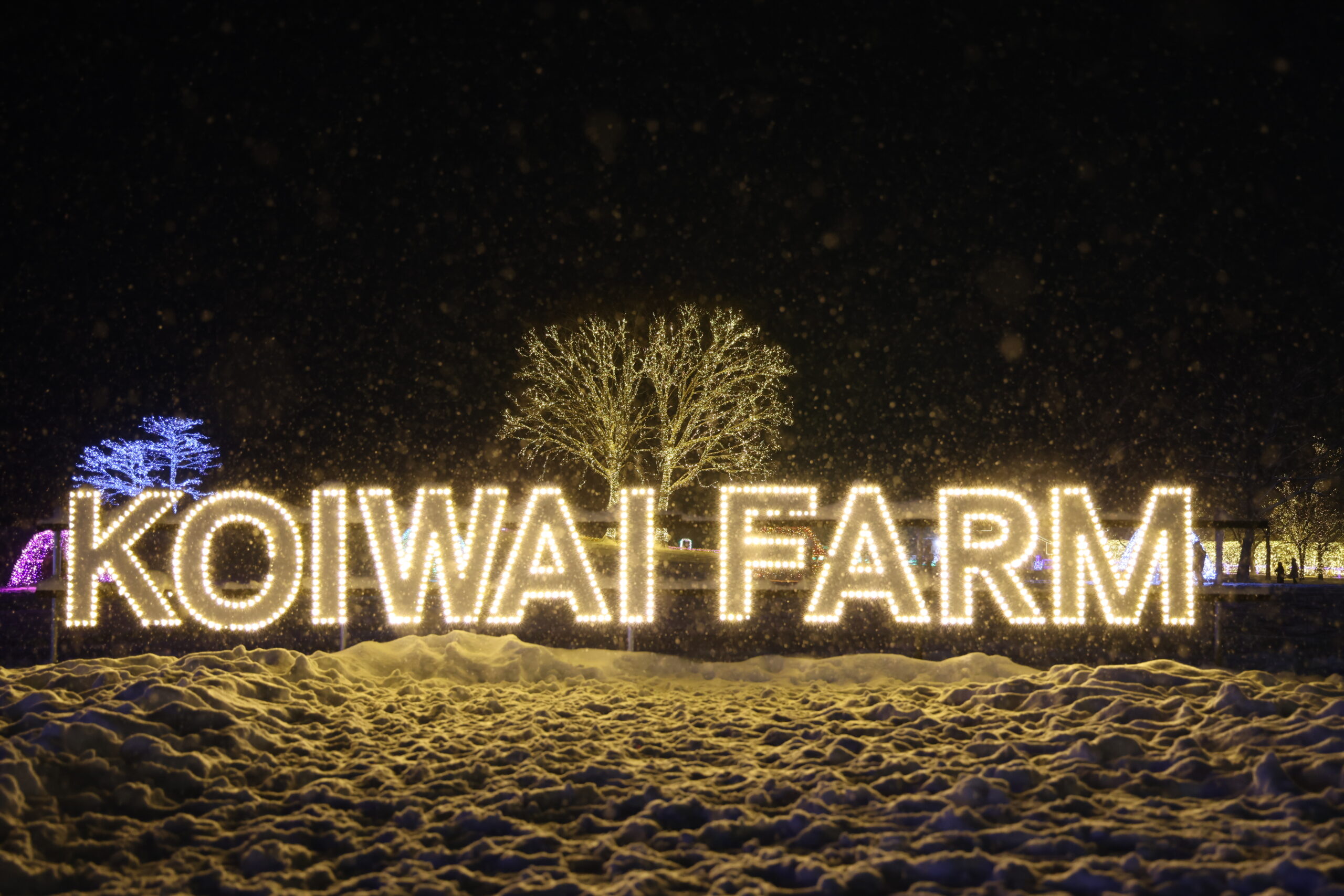
撮影&現像設定
カメラの設定
まず、カメラ設定についてですが、絞りF4.5 シャッタースピード1/80sec ISO2500 となっています。
絞り優先モードで撮影しましたが、F4.0じゃなくてF4.5の理由は特にないです。雪と寒さでそれどころではなかった。
絞りは開放にして、画質優先、雪もぼかすイメージで撮影しました。多分。
一度、シャッタースピードを遅くして撮ってみましたが、雪が雨みたいに線状になって撮りたいイメージとは異なりました。
現像パラメータなど
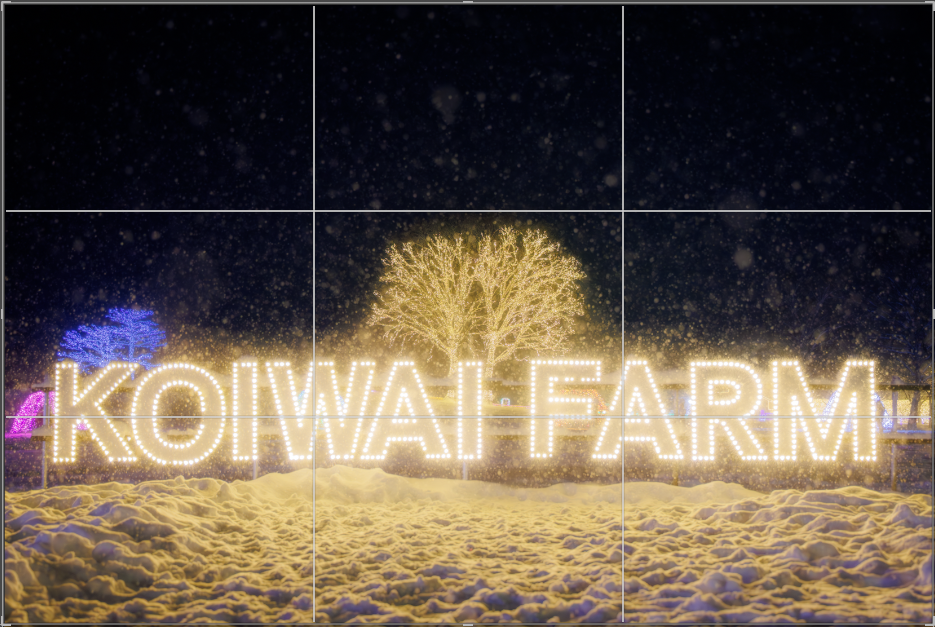
まず、比較画像をみて分かるとおり、トリミングして「KOIWAI FARM」のロゴが左右中央になるようにしています。
トリミングのときは、「三分割法」によるラインを意識しています。
背景の木が中央の四角に収まるように、そしてイルミネーションのAとFの文字にある横線がちょうど三分割の横のラインと重なるように、意識しています、多分。
三分割の線は何でもいいから何かに合わせます。それだけでなんかいい感じに整います。
基本の設定はこんな感じ。
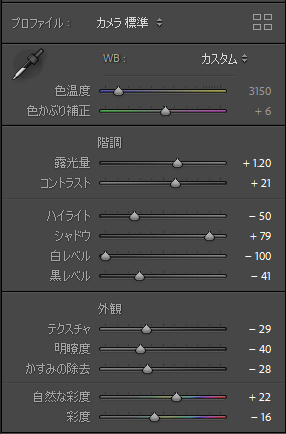
基本設定のところは特にこだわりはないです(そのときによってバラバラ)。
この写真ではトーンカーブやカラーグレーディング系はいじっておりません。
今回の写真は、画像で見たときにイルミネーションが結構黄色が強かったので、彩度を落として少し白に近づけています。当時の見た目に近い色合いです。
自然の彩度はちょっと上げてますが、自然の彩度なのでこれはいい彩度です(?)
露光量(+1.20)で全体的に明るくしてますが、ハイライトや白レベルを下げることでイルミネーションが白飛びせずに、臨場感を保ったままにしています。
また、明瞭度を下げてイルミネーションがふんわりするようにしました。
空にマスクをする
ただ、この基本設定だけやっても、最終仕上がりのようにはなりません。一工夫が必要です。
基本設定だけを適用すると、こんな写真になります。
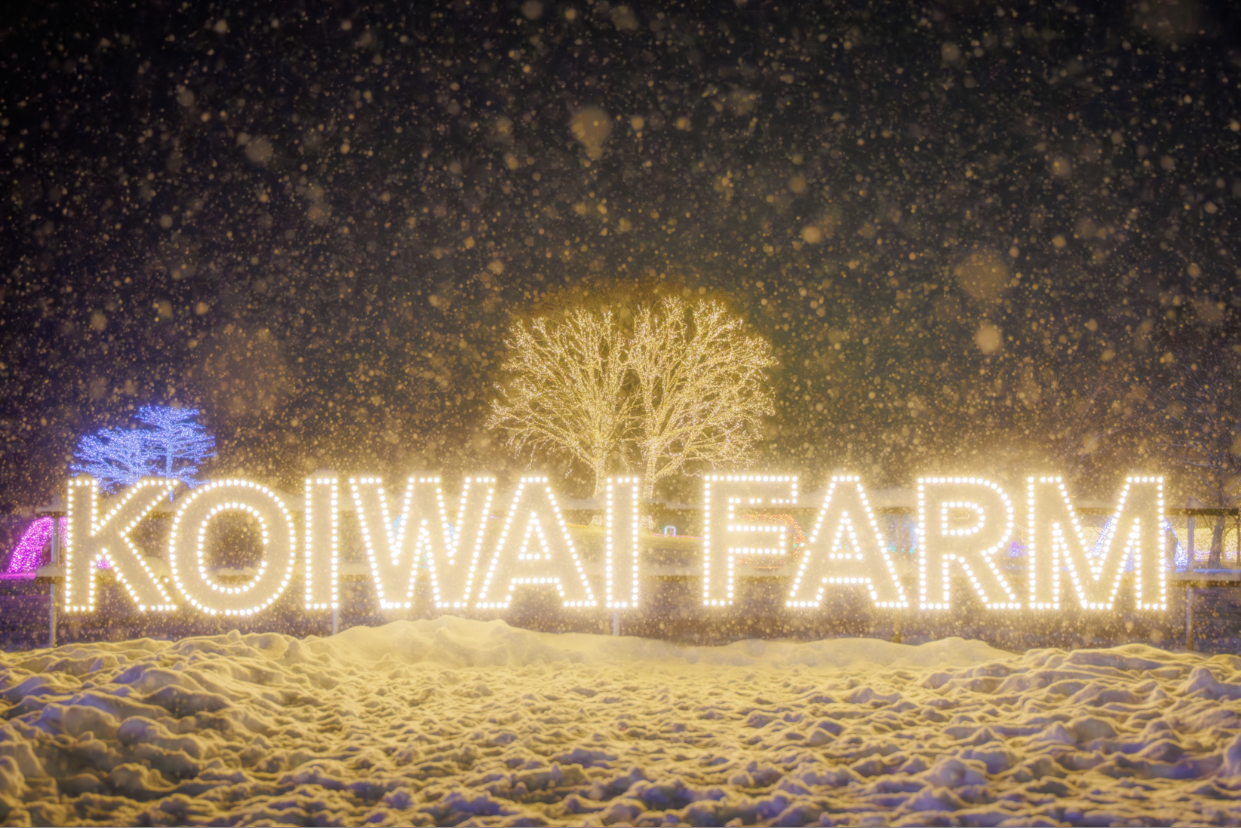
空の暗い部分が明るくなることで、空の雪がうるさく目立ってしまいます。
一工夫とは、空の部分をマスクして、空の明るさを押さえるのです。
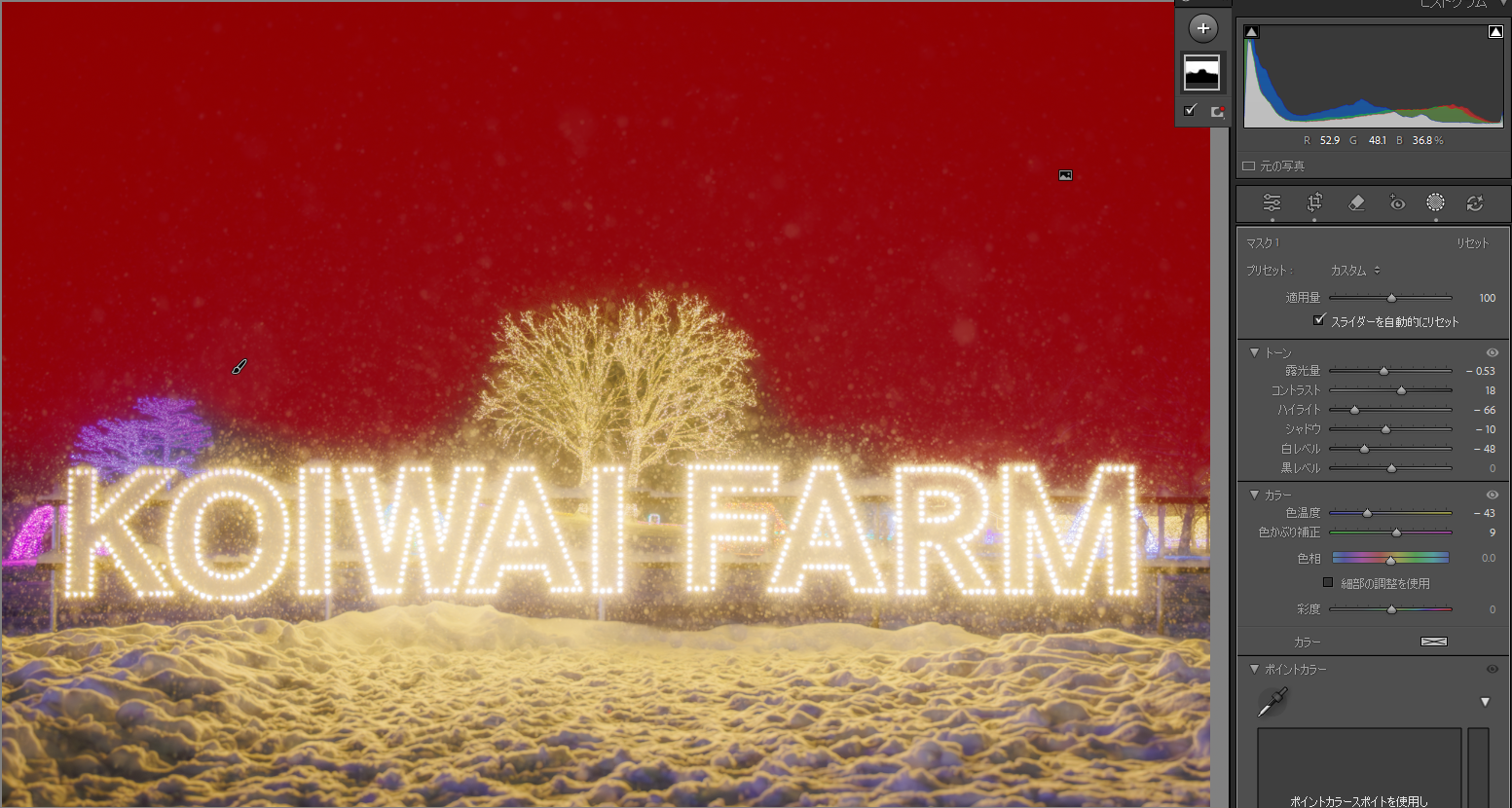
空の部分だけマスクを追加して、雪が目立たないようにしたり、少し青色を入れて(色温度を寒色側にする)夜空の雰囲気を出しています。赤くなっている部分がマスクです。
画像で見えているパラメータは、マスク部分のみ適用したパラメータです。
そして完成。
あとは、AIノイズ除去とシャープをかけて、色収差除去をいつもの流れでいれています。
これが、もっと真面目な写真だったら消えちゃっている電球も足したりするかもですが、今回は記念写真なのでやりません。
いかがでしたでしょうか。
風景写真ではできるだけ、私が現地で見たままの感動を伝えたい!と思って現像しています。
私の写真を見た人が、自分もここに行ってみたいな!と思えるような写真を撮れたらいいな、と思ってます。たまに編集やりすぎちゃいますが・・・
何か、参考になれば幸いです。
ちなみにこの日は大晦日と元日限定の花火打ち上げがありました。
花火も同じカメラで動画撮影したので、ぜひ見てもらえればと思います!

